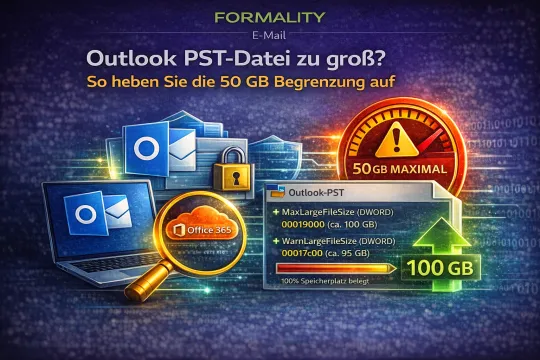
Outlook PST-Datei am Limit? So erweitern Sie den Speicherplatz
Plötzlich geht nichts mehr: Outlook empfängt keine E-Mails, das Programm stockt und es erscheint die Fehlermeldung, dass die Datendatei die maximale Größe erreicht hat. Standardmäßig ist bei modernen Outlook-Versionen (2010 bis Microsoft 365) bei 50 GB Schluss.
In Zeiten von hochauflösenden Anhängen und jahrzehntelangen Mail-Archiven ist dieses Limit schneller erreicht, als man denkt. In diesem Beitrag erfahren Sie, warum diese Grenze existiert, wie sich PST- und OST-Dateien unterscheiden und wie Sie die Begrenzung mit wenigen Handgriffen aufheben können.
Der Hintergrund: Warum gibt es ein Größenlimit?
Microsoft setzt diese Grenzen standardmäßig aus zwei Hauptgründen:
- Stabilität: Je größer eine PST- oder OST-Datei wird, desto anfälliger ist sie für Dateifehler. Ein plötzlicher Absturz bei einer 80-GB-Datei kann die gesamte Datenbank beschädigen.
- Performance: Outlook muss die Datei indizieren. Bei sehr großen Dateien kann die Suche extrem langsam werden und das Programm beim Starten "einfrieren".
Exkurs: PST oder OST – Welche Datei ist betroffen?
Outlook verwendet zwei Arten von Datendateien. Der Fix wirkt sich auf beide aus, aber die Ursache für das Wachstum unterscheidet sich:
- PST-Dateien (.pst): Meist für POP3-Konten oder lokale Archive. Die Daten liegen ausschließlich auf Ihrem PC.
- OST-Dateien (.ost): Ein lokaler Cache für Exchange-, Outlook.com- oder IMAP-Konten. Ist die OST-Datei am Limit, kann Outlook nicht mehr mit dem Server synchronisieren.
Tipp: Unter "Datei" → "Kontoeinstellungen" → "Reiter: Datendateien" sehen Sie genau, welche Datei wie groß ist.
Lösung 1: PST-Limit manuell per Registry erhöhen
Um Outlook mehr Spielraum zu geben, müssen wir zwei Werte in der Windows-Registrierung anpassen:
- Beenden Sie Outlook.
- Drücken Sie
Windows + R, geben Sieregeditein und bestätigen Sie. - Navigieren Sie zu:
HKEY_CURRENT_USER\Software\Microsoft\Office\16.0\Outlook\PST
(Hinweis: 16.0 gilt für Outlook 2016, 2019, 2021 & 365.) - Erstellen Sie zwei DWORD-Werte (32-Bit):
| Name des Werts | Bedeutung | Beispielwert (Hexadezimal) |
|---|---|---|
| MaxLargeFileSize | Absolutes Dateilimit | 00019000 (ca. 100 GB) |
| WarnLargeFileSize | Warnschwelle | 00017c00 (ca. 95 GB) |
Lösung 2: Alternative für Profis per Kommandozeile (CMD)
Für eine schnelle Konfiguration ohne grafische Oberfläche können Sie die Werte direkt über eine administrative Eingabeaufforderung setzen:
WIN + Rdrücken,cmdeingeben.STRG + SHIFT + ENTERfür Admin-Rechte drücken.- Folgende Befehle kopieren und ausführen:
REM Warnschwelle auf ca. 100 GB (Dezimalwert in MB)
REG ADD HKCU\Software\Microsoft\Office\16.0\Outlook\PST /v WarnLargeFileSize /t REG_DWORD /d 102400 /f
REM Absolutes Limit auf ca. 105 GB (Dezimalwert in MB)
REG ADD HKCU\Software\Microsoft\Office\16.0\Outlook\PST /v MaxLargeFileSize /t REG_DWORD /d 107520 /f
Lösung 3: Die .reg-Datei
Sie haben zwei Möglichkeiten: Laden Sie die fertige Datei direkt herunter (empfohlen) oder erstellen Sie diese manuell, wenn Sie den Inhalt selbst prüfen möchten.
Option A: Fertige Datei herunterladen
Sparen Sie sich das Tippen. Einfach herunterladen, entpacken und ausführen.
Option B: Datei manuell erstellen
Möchten Sie die Datei lieber selbst anlegen? Erstellen Sie eine neue Textdatei, nennen Sie diese outlook_limit.reg und fügen Sie folgenden Inhalt ein:
Windows Registry Editor Version 5.00
[HKEY_CURRENT_USER\Software\Microsoft\Office\16.0\Outlook\PST]
"MaxLargeFileSize"=dword:00019000
"WarnLargeFileSize"=dword:00017c00
Wichtige Experten-Tipps
- Hardware: Große Datendateien benötigen massive I/O-Leistung. Eine herkömmliche Festplatte (HDD) ist hier völlig überfordert. Nutzen Sie mindestens eine SATA-SSD, idealerweise jedoch eine moderne NVMe-SSD (M.2). Letztere bietet deutlich höhere Lese- und Schreibgeschwindigkeiten, was besonders beim Durchsuchen von 100-GB-Archiven und beim Outlook-Start den entscheidenden Unterschied macht.
- Komprimierung: Gelöschter Platz wird erst durch manuelles Komprimieren (Rechtsklick auf Datendatei → Eigenschaften → Jetzt komprimieren) auf der Festplatte frei.
- Backup: Stellen Sie sicher, dass Ihre Backup-Software Dateien dieser Größe unterstützt und während des Backups nicht blockiert.
Gilt dieses Limit auch für Outlook auf dem Mac?
Viele Administratoren in Mischumgebungen stellen sich die Frage, ob auch macOS-Clients angepasst werden müssen. Die kurze Antwort lautet: Nein.
Outlook für Mac nutzt eine völlig andere Architektur als die Windows-Version:
- Keine PST-Dateien: macOS verwendet eine SQLite-Datenbank. Die Daten werden nicht in einer einzigen, riesigen Datei komprimiert, sondern effizienter verteilt gespeichert.
- Kein künstliches Limit: Es gibt keine hartcodierte 50-GB-Grenze. Das Speicherlimit wird primär durch den freien Platz auf Ihrer NVMe-SSD oder das Kontingent Ihres Mail-Providers bestimmt.
Ein Eingriff in das System ist hier also weder möglich noch nötig.
Alternative: Wechsel auf Mozilla Thunderbird?
Wenn Sie die ständigen Limitierungen und Registry-Eingriffe von Outlook umgehen möchten, ist Mozilla Thunderbird eine leistungsstarke Open-Source-Alternative.
- Kein künstliches Limit: Im Gegensatz zu Outlook gibt es in Thunderbird keine fest einprogrammierte 50-GB-Grenze für die gesamte Datenbank. Die Begrenzung liegt hier primär im Dateisystem Ihres Betriebssystems.
- MBOX vs. Maildir: Während Outlook alles in eine riesige PST-Datei presst, bietet Thunderbird modernere Speicherformate, die performanter mit großen Datenmengen umgehen können.
Hinweis: Ein Umstieg erfordert jedoch eine Migration der Daten, da Thunderbird das proprietäre PST-Format von Microsoft nicht nativ nutzt.
Referenztabelle: Werte für verschiedene Größenlimits
Falls Ihnen die standardmäßigen 50 GB nicht ausreichen, finden Sie hier die exakten Werte für eine moderate Erhöhung. Wir empfehlen, die 100-GB-Marke nicht zu überschreiten, um die Integrität Ihrer Daten zu bewahren.
| Zielgröße (GB) | Dezimalwert (in MB) | Hexadezimalwert (für MaxLargeFileSize) |
|---|---|---|
| 70 GB | 71680 | 00011800 |
| 75 GB | 76800 | 00012c00 |
| 80 GB | 81920 | 00014000 |
| 85 GB | 87040 | 00015400 |
| 90 GB | 92160 | 00016800 |
| 95 GB | 97280 | 00017c00 |
| 100 GB (Max. Empfehlung) | 102400 | 00019000 |
Hinweis: Denken Sie daran, den Wert WarnLargeFileSize immer auf etwa 95 % des gewählten Maximalwerts zu setzen, damit Outlook Sie rechtzeitig warnen kann.
Das Erhöhen des Limits via Registry oder CMD ist ein effizienter Weg, um akute Platznot zu lösen. Langfristig sollten Sie jedoch überlegen, alte E-Mails in ein Archiv-Postfach auszulagern, um die Performance von Outlook stabil zu halten.